Benachrichtigungen
Push-Benachrichtigungen und Live-Spielstand auf dem Sperrbildschirm — was kommt, wann, und wie du es abschaltest.
SportsFlow schickt Push-Benachrichtigungen über die App — zur Vorbereitung, vor dem Anwurf, zu Halbzeit und Endstand. Während des Spiels steht der Spielstand live auf dem Sperrbildschirm. Push gibt es in jedem Plan.
Was kommt wann?
Du schaltest Kategorien an oder aus. Ab Werk ist alles an.
| Kategorie | Wann | Wer bekommt sie |
|---|---|---|
| Vorbereitung freigegeben | Wenn das Trainerteam eine Vorbereitung zum ersten Mal freigibt | Ganze Mannschaft |
| Spielerinnerung | Zwei Stunden vor dem Anwurf | Ganze Mannschaft |
| Halbzeit und Endstand | Halbzeit: Spielstand. Endstand: Ergebnis mit deiner persönlichen Wurfbilanz | Halbzeit: Trainerteam (Recht Trainerbereich). Endstand: ganze Mannschaft |
| Tracking-Erinnerung | 15 Minuten vor dem Anwurf — und wenn ein Spiel rund eine Stunde nach dem Ende noch nicht getrackt ist | Nur wer das Recht Tracking hat |
| Videos | Wenn dein hochgeladenes Video fertig verarbeitet ist | Wer es hochgeladen hat |
| Live-Spielstand | Spielstand und Uhr auf dem Sperrbildschirm, sobald das Spiel läuft | Ganze Mannschaft |
Wer etwas selbst auslöst, bekommt dazu keinen Push — wer trackt, sieht den Spielstand ja schon.
Wo du es einstellst
Profil → Benachrichtigungen — in der App und im Web.
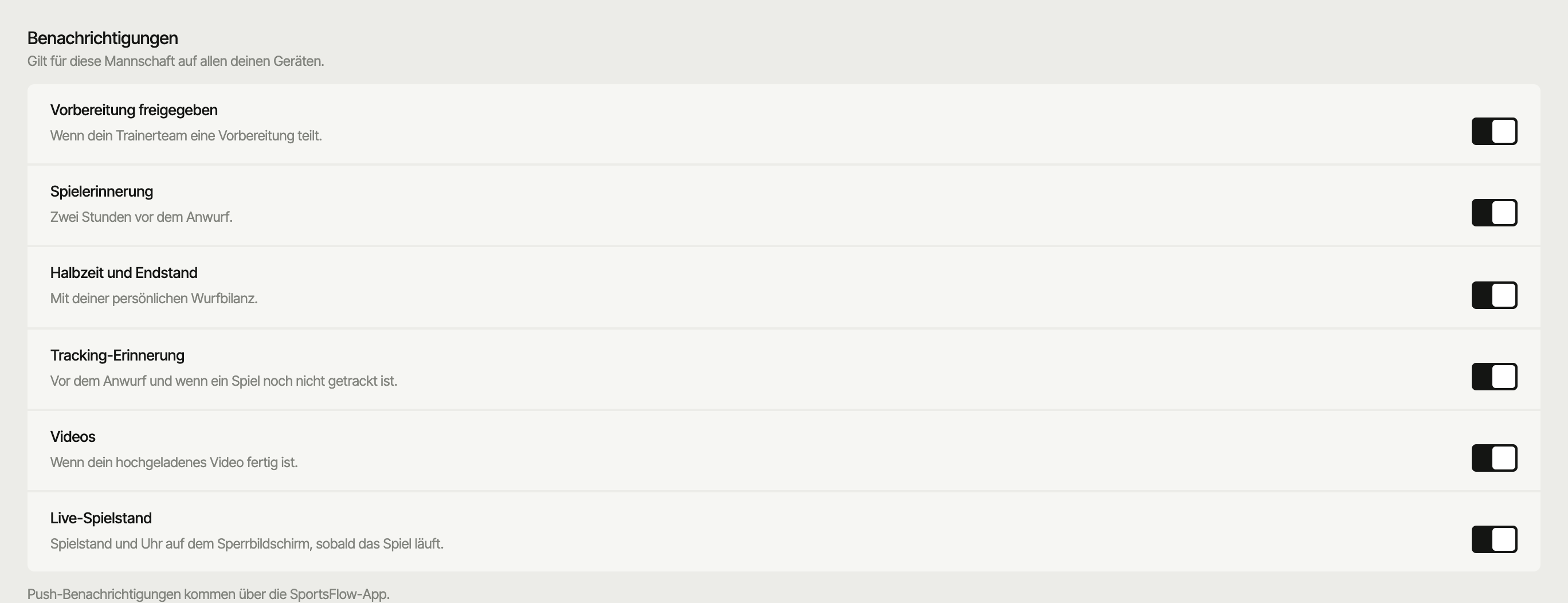
- Die Einstellungen gelten pro Mannschaft auf allen deinen Geräten. Bist du in mehreren Mannschaften, stellst du jede einzeln ein (Mannschaft wechseln, dann Profil).
- Tracking-Erinnerung siehst du nur, wenn du das Recht Tracking hast.
- Steht dort Push ist auf diesem Gerät aus, tippst du auf Einschalten bzw. In den Einstellungen erlauben.
- Im Web schaltest du nur die Kategorien — die Benachrichtigungen selbst kommen über die App.
Auf der Startseite der App erscheint dazu die Karte Nichts mehr verpassen — mit Benachrichtigungen erlauben bist du dabei, Später blendet sie aus.
Live-Spielstand auf dem Sperrbildschirm
Sobald die Spieluhr zum ersten Mal läuft, erscheint der Spielstand live auf dem Sperrbildschirm: Spielstand, Uhr, Halbzeit und das letzte Ereignis.
| Gerät | So sieht es aus | Voraussetzung |
|---|---|---|
| iPhone | Live-Aktivität auf dem Sperrbildschirm (und in der Dynamic Island) | iOS 16.2 oder neuer. Startet ab iOS 17.2 automatisch zum Anwurf, davor über Live verfolgen |
| Android | Laufende Benachrichtigung, die sich aktualisiert | Benachrichtigungen erlaubt |
Auf der Spielseite steht während des Spiels oben die Live-Karte mit Spielstand und Uhr. In der App liegt darunter Live verfolgen bzw. Nicht mehr verfolgen — damit holst du den Live-Spielstand für dieses eine Spiel aufs Gerät oder nimmst ihn wieder weg. Ganz abschalten: Kategorie Live-Spielstand aus.
Nachtracken bleibt still
Trackst du ein Spiel nach, dessen Anwurf mehr als 12 Stunden zurückliegt, gehen keine Anwurf-, Halbzeit- oder Endstand-Pushes raus — auch nicht an Fans mit Abo.
Für Fans und Eltern
Wer keinen Account hat, verfolgt das Spiel über den öffentlichen Link: Live-Ticker im Browser und auf Wunsch Web Push zu Anwurf, Halbzeit und Endstand. Das gibt es ab dem Team-Plan.
Weiter
- App installieren — App Store, Google Play, Anmelden
- Teilen & Export — öffentlicher Link mit Live-Ticker
- Spiel koppeln — Gegentore automatisch vom Gegner