Spielzüge
Spielzüge zeichnen, abspielen und beim Tracken Erfolg messen.
Spielzüge sind euer digitales Playbook — gezeichnet, animiert und messbar.
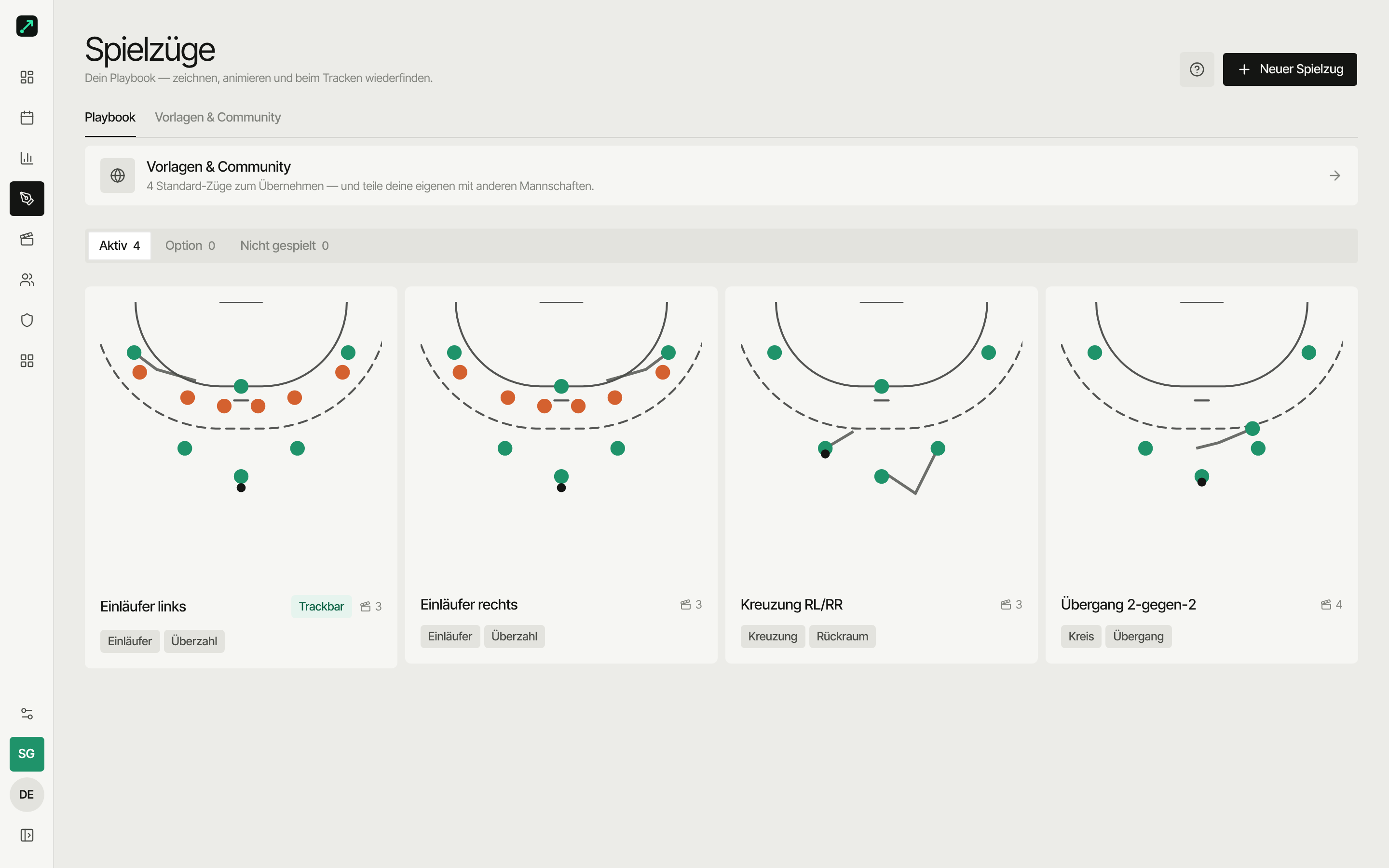
Spielzug erstellen
Unter Spielzüge in der App:
- Aufstellung auf dem Feld platzieren
- Mit den Werkzeugen Laufweg, Pass und Sperre zeichnen
- Nächster Schritt — SportsFlow animiert dazwischen
- Optional Notiz pro Schritt, z. B. „RM kreuzt mit RL"
Alles wird automatisch gespeichert.
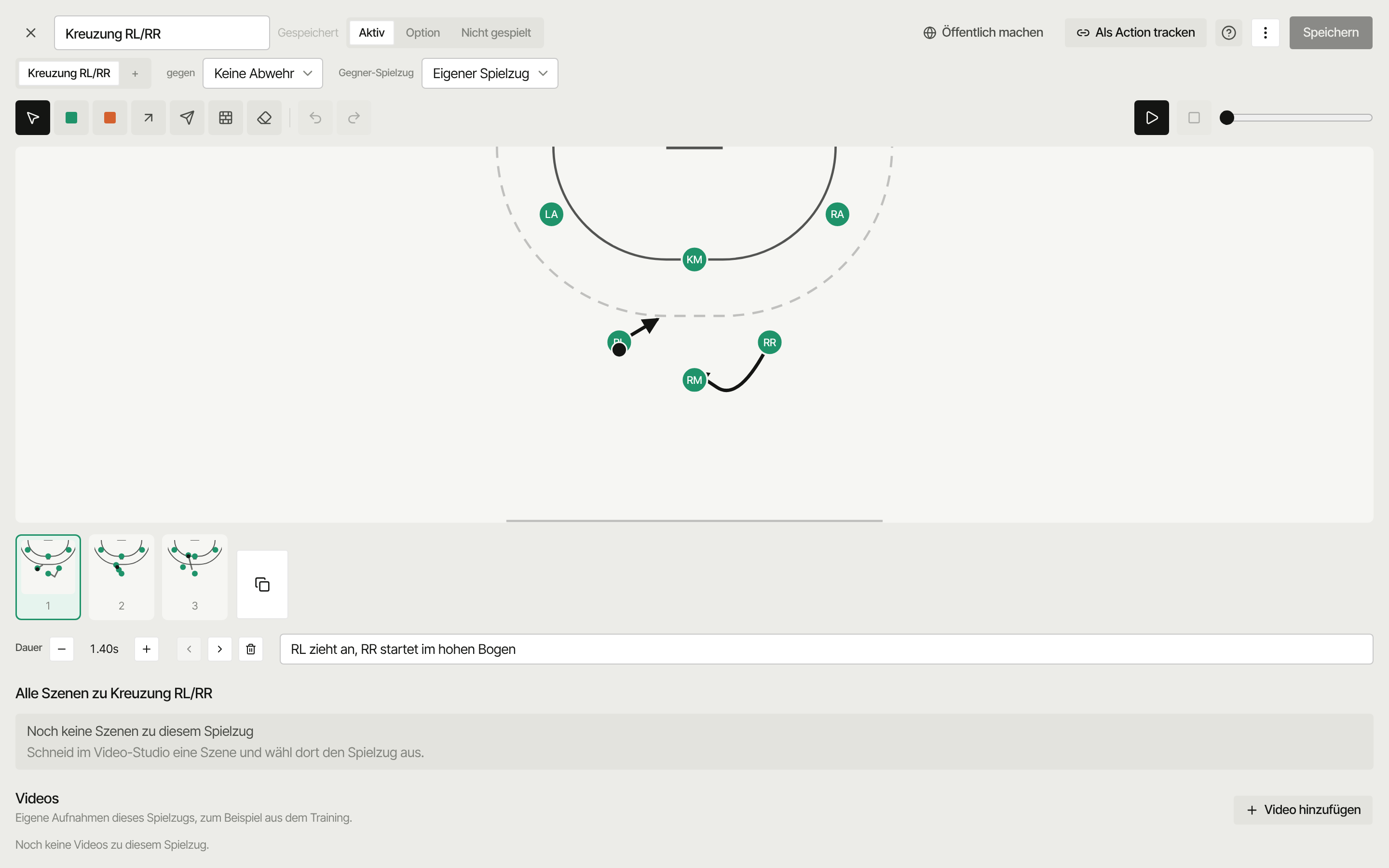
Laufweg an einen Spieler binden
Das Werkzeug Laufweg lässt sich an einen Spieler binden: Spieler antippen und bis zum nächsten Frame ziehen — SportsFlow zeigt dabei den Hinweis „Tippe auf einen Spieler, um seinen Laufweg zum nächsten Frame zu zeichnen". Der Endpunkt ist die Position des Spielers im nächsten Frame; gibt es sie dort noch nicht, legt SportsFlow sie an. Beide Enden bleiben synchron — verschiebst du den Spieler in einem der beiden Frames, wandert der Laufweg mit.
Beim Abspielen folgt der Spieler der gezeichneten Kurve statt einer Geraden, und ein an einen Spieler gebundener Laufweg bleibt überall sichtbar — auch in der Vorschau und auf geteilten Links. Alte Laufwege ohne Spielerbindung bleiben weiterhin gerade.
Führt ein Laufweg zwischen zwei Frames geradewegs durch den eigenen 6m-Raum, zeigt SportsFlow den Hinweis etwa „Leon läuft in Frame 2 → 3 durch den 6m-Raum" mit dem Button „Laufweg zeichnen" — er wählt Frame und Werkzeug automatisch, damit du den Weg außen herum ziehen kannst.
Familie und Varianten
Ein Spielzug ist eine Familie mit einem Namen — darunter können mehrere Varianten hängen, z. B. „Links" und „Rechts" desselben Laufs. Im Editor wechselst du oben über Tabs zwischen den Varianten, ein + legt eine neue an.
- Spiegeln — erzeugt aus der aktuellen Variante die Gegenseite automatisch: das Feld wird gespiegelt, Spieler-Labels tauschen die Seite (LA↔RA, RL↔RR), Abwehr-Labels werden neu von links gezählt.
- Duplizieren — entweder als eigener Spielzug (neue Familie) oder als weitere Variante derselben Familie.
- Abwehr aufstellen — stellt die Abwehr 1–6 in einer Formation (6:0, 5:1 oder 3:2:1) auf, und zwar in allen Schritten der aktuellen Variante. Bisherige Abwehrspieler und ihre Laufwege werden ersetzt, Angreifer und Ball bleiben; Rückgängig holt den alten Stand zurück. Gegen welche Abwehr der Zug gedacht ist, legst du getrennt davon unter Gegen Abwehr fest — das ist nur eine Markierung, die Zeichnung ändert sich dadurch nicht.
Beim Spiegeln merkt sich SportsFlow das Gegenstück — änderst du danach eine Seite, fragt SportsFlow einmal je Sitzung, ob die andere gleich mitgezogen werden soll. Eine duplizierte Variante ist dagegen eine eigenständige Kopie ohne Gegenstück.
Status
Jede Familie hat einen Status, den du oben im Editor umschaltest:
| Status | Bedeutung |
|---|---|
| Aktiv | Erscheint beim Tracken als eigene Kachel. |
| Option | Bleibt überall sichtbar und wählbar (Playbook, Vorbereitung) — aber ohne eigene Tracking-Kachel. |
| Nicht gespielt | Aus dem aktiven Playbook und der Vorbereitungs-Auswahl raus, ohne dass ihr die Aufzeichnung löscht. |
Die Übersicht filtert standardmäßig auf Aktiv — über den Filter siehst du auch Option und Nicht gespielt.
Seiten beim Tracken
Beim Tracken zählt die Familie, nicht die Seite: eine aktive Familie ist genau eine Kachel, egal wie viele Varianten sie hat. Links und Rechts bleiben eine Sache der Zeichnung — für die Besprechung, nicht für die Statistik.
Gegner-Spielzüge
Ein Spielzug kann statt eurem Team einem Gegnerteam gehören — Auswahl über „Gegner-Spielzug" im Editor. Die Taktiktafel färbt die Rollen dann um (Angriff orange, Abwehr grün), die Daten selbst ändern sich nicht. Gegner-Spielzüge bleiben immer privat und tauchen nie in der Börse auf.
Fertige Vorlagen
Typische Handball-Züge sind schon dabei — kopieren, anpassen, fertig.
Szenen zum Spielzug
Jede Familie sammelt die Video-Szenen, die mit ihr verknüpft sind, an einem Ort. Den Spielzug hängst du im Video-Studio an die Szene: im Inspector unter Spielzug (bei mehreren Varianten zusätzlich die Seite). Zeigt die Szene einen Zug des Gegners, den es noch nicht gibt, legt Als Spielzug zeichnen ihn direkt an und öffnet den Editor. Auf der Spielzug-Seite öffnest du dann das Reel „Alle Szenen zu …" und blendest optional nach Seite (Links/Rechts) durch. Genauso im Abschnitt Spielzüge der Vorbereitung. Spieler sehen dort nur Szenen aus freigegebenen Vorbereitungen, die nicht „Nur Trainer" sind.
Videos zum Spielzug
Eigene Aufnahmen eines Spielzugs, zum Beispiel aus dem Training, lädst du direkt auf der Spielzug-Seite unter Videos hoch. Dafür brauchst du das Recht Video. Alle Mitglieder der Mannschaft sehen diese Videos. Ein falsch zugeordnetes Video hängt ein Admin auf der Video-Detailseite um.
Beim Spiel messen
- Beim Tracken Tab Spielzüge öffnen
- Zug antippen — fertig
Erfolg erfasst du nicht selbst: die Folgeaktion (Torwurf, Fehler …) entscheidet automatisch, ob der Zug zum Tor geführt hat.
SportsFlow zählt:
- Wie oft der Zug gespielt wurde
- Wie oft er geklappt hat — je Familie
In der Saison-Analyse zeigt die Spielzug-Statistik, wie oft ihr einen Zug in jedem Spiel ausgelöst habt und was daraus wurde.
Zeichnen und Abspielen sind in jedem Tarif frei — Tracken und Erfolgsquote messen gibt's ab Team-Tarif.
Abspielen
Die Taktiktafel spielt eure Schritte flüssig ab — gut für Besprechungen vor dem Spiel.
Wer sieht was?
Das Playbook sieht jede Rolle — Spieler wie Trainer, in der App genauso wie am Handy: Liste, Detail, Animation, die freigegebenen Szenen und die Videos zum Zug.
Bearbeiten, anlegen und teilen können nur Trainer. Der Editor, der Status, die Tracking-Kachel und die Börse sind Staff-only; Spieler landen statt im Editor auf der Leseansicht. Ihre Spielzüge sehen sie außerdem in der Vorbereitung, die Ergebnisse in der Auswertung.
In der App liegen Spielzüge unter Mehr.
Weiter
→ Spielzug-Börse — Züge mit anderen Teams teilen