Spiele
Spiele anlegen, Kader für heute wählen und Tracking starten.
Alles rund um eure Matches.
Spiel anlegen
Spiele → Neues Spiel
| Feld | Details |
|---|---|
| Gegner | Auswahlfeld mit Vorschlägen aus euren bekannten Gegnerteams — neue Namen tippst du einfach ein |
| Typ | Liga · Freundschaft · Training |
| Datum & Uhrzeit | Für eure Übersicht |
| Heim/Auswärts | Nur Anzeige — Ergebnis ist immer aus eurer Sicht |
| Saison | Pflicht — ohne Saison keine Spiele |
| Halle | Optional |
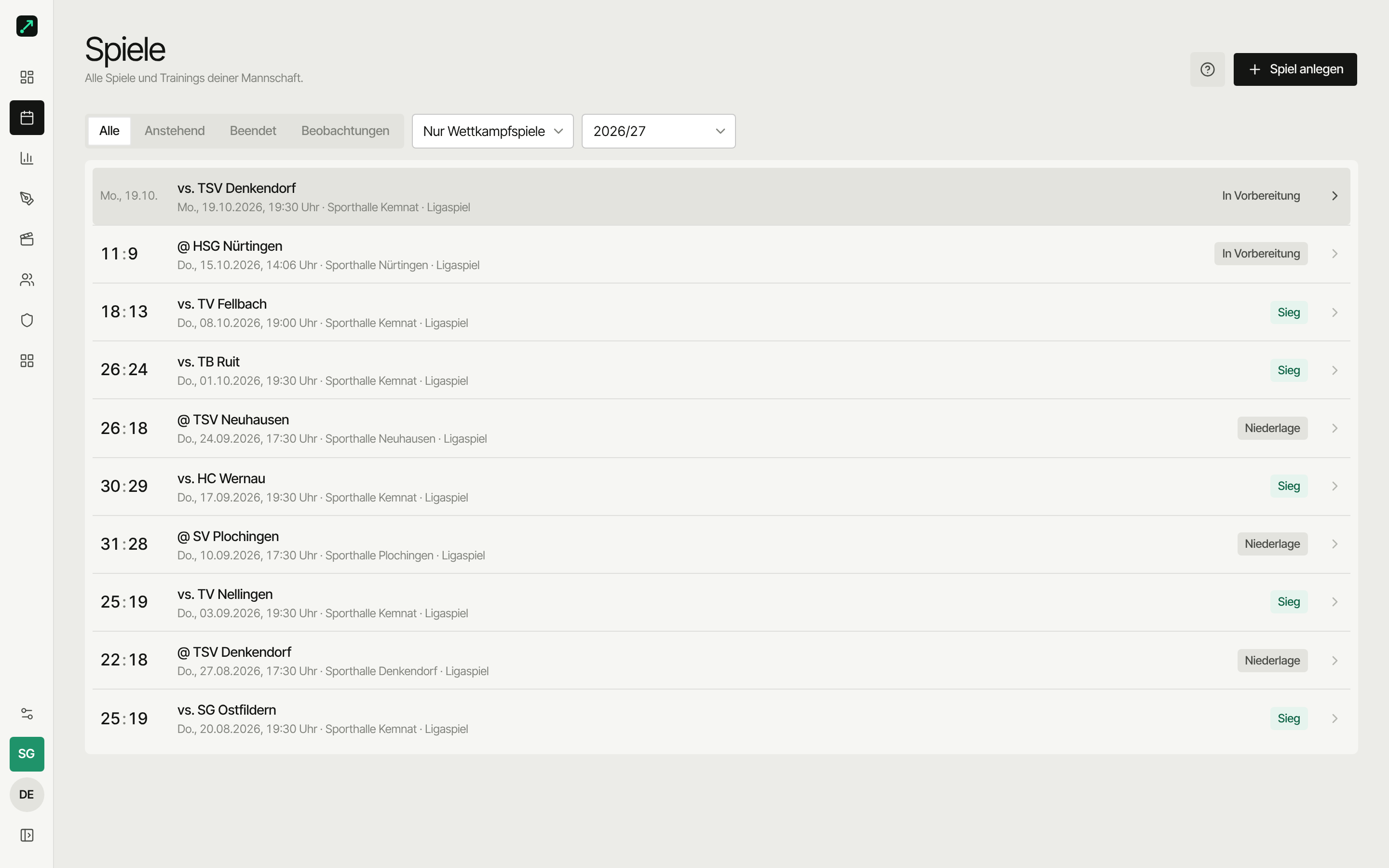
Status in der Spieleliste
Jedes Spiel trägt genau einen Status-Chip: gespielte Spiele Sieg, Niederlage oder Unentschieden (läuft das Spiel noch, Live), anstehende In Vorbereitung (sehen nur Trainer, solange die Vorbereitung ein Entwurf ist) bzw. Vorbereitung bereit, sobald sie freigegeben ist. Hat das Spiel ein Video, kommt das Abzeichen Video dazu.
Wer spielt heute mit?
Am Spiel legst du fest, wer im Kader ist — Untermenge eures Gesamtkaders.
Spieler, die heute nicht dabei sind, tauchen beim Tracken nicht auf.
Videos
Ein Spiel hat kein oder genau ein Video, mehrere Videos oder Kamerawinkel gibt es nicht. Auf der Übersicht des Spiels steht die Videokarte: über Öffnen wählst du Ansehen, Studio, Synchronisieren oder Tracken, ohne Video steht dort Video hinzufügen. Im Spielkopf zeigt Video vorhanden, dass es ein Video gibt. Ist das Video synchronisiert, springt jede getrackte Aktion per Klick im Event-Detail („Im Video ansehen") an die richtige Stelle. Szenen schneidest du im Video-Studio für die Vorbereitung. Alle Videos der Mannschaft stehen gesammelt unter Videos.
Video-Analyse ist Teil des Pro-Plans; Video-Links speichern geht in jedem Plan.
Spielseite
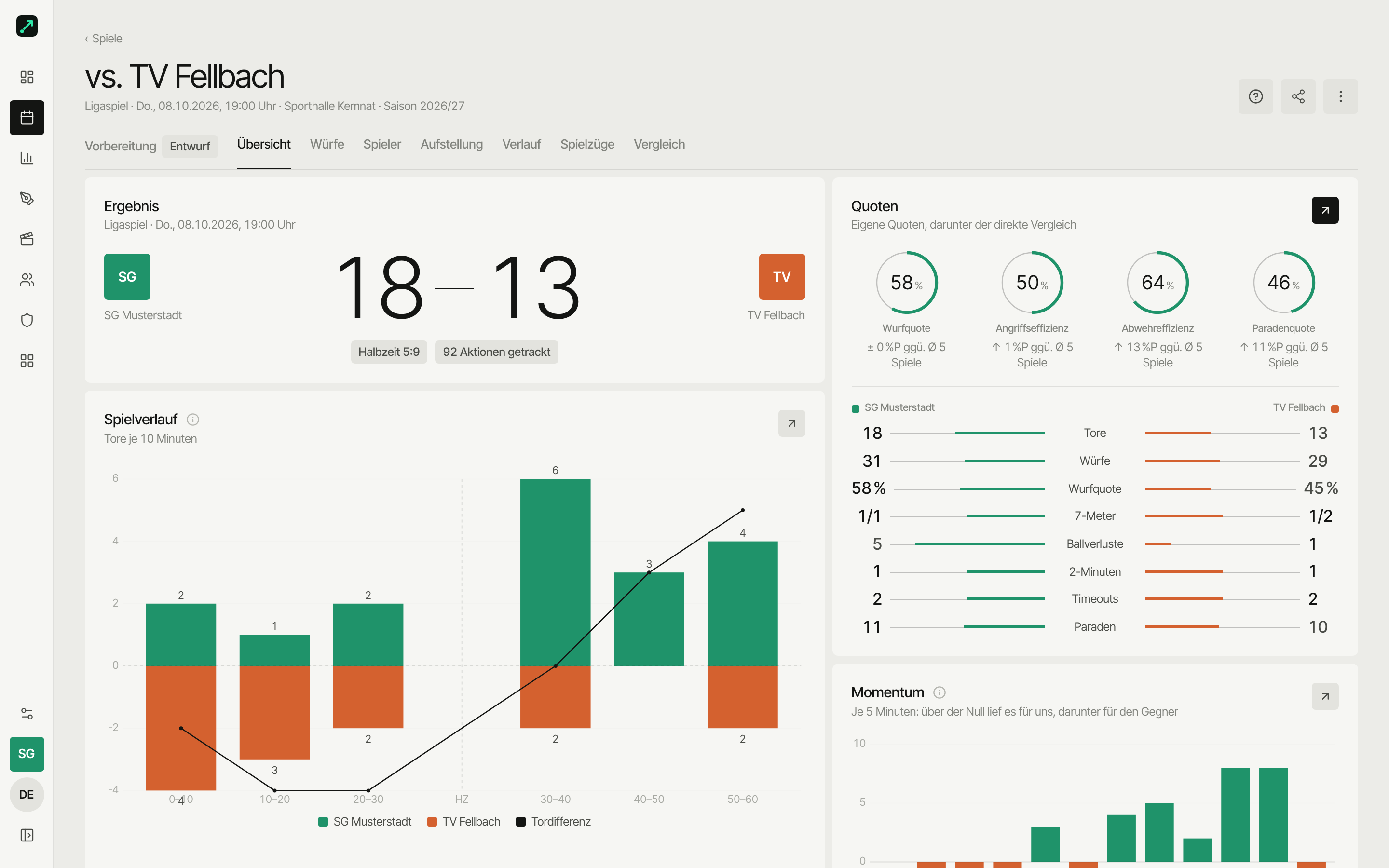
Im Seitenkopf findest du:
- Weiter tracken (bzw. Tracking starten), solange das Spiel noch läuft
- Das Menü Exportieren
- Teilen
- ⋯ mit Abgleich (handball.net-Spielbericht, nur bei verknüpften Spielen), Mit Gegner koppeln (nutzt der Gegner auch SportsFlow, siehe Spiel koppeln) und weiteren Aktionen
Darunter siehst du:
- Ergebnis & Status
- Alle Einträge nach dem Spiel
- Heutigen Kader
Nachtracken
Nach dem getrackten Spielende verschwindet Tracking starten. Stattdessen öffnest du das Tracking über das ⋯-Menü auf der Spielseite → Nachtracken — in Web und App gleich. Alles funktioniert wie beim Live-Tracking, z. B. um Spielzüge oder vergessene Aktionen nachzuerfassen. Praktisch dazu: die einstellbare Geschwindigkeit der Spieluhr.
Beobachtungen
Beobachtungen — das Scouten eines fremden Spiels zweier Gegnerteams — stehen nicht zwischen euren Spielen und zählen nie zu euren eigenen Spielstatistiken. Wer das Recht Beobachtung hat, findet sie über den Filter Beobachtungen. Angelegt werden sie aus der Vorbereitung des eigenen Spiels gegen diesen Gegner oder von der Gegner-Seite, Reiter Steckbriefe.
Übersicht filtern
Oben in der Liste wählst du einen Quick-Filter: Alle · Anstehend · Beendet (für Staff) bzw. zusätzlich Für dich (für Spieler — zeigt nur Spiele mit einer für sie freigegebenen Vorbereitungsmappe). Mit dem Recht Beobachtung kommt Beobachtungen dazu. Dazu kommen der Saison-Filter und der Spieltyp: Standard ist die aktuelle Saison, Testspiele zählen bis zum ersten gespielten Wettkampfspiel, danach nur Wettkampfspiele (siehe Saison-Analyse). Anstehende Testspiele bleiben trotzdem sichtbar, damit du sie vorbereiten und tracken kannst. Im kostenlosen Plan ist die Analyse nur für dein neuestes Spiel freigeschaltet — ältere Spiele bleiben sichtbar, aber ohne Auswertung.
Löschen
Nur Trainer — Einträge zum Spiel gehen mit. Vorsicht bei Testspielen.