Präsentieren
Videotraining am Beamer oder TV — Szenen nach Tag, Ablauf wählen, live zeichnen, mit Presenter oder iPad steuern.
Präsentieren zeigt die Szenen einer Vorbereitung fürs Videotraining: am Beamer, am TV oder auf dem großen Bildschirm in der Kabine. Zu sehen ist nur das Bild — keine Zeitleiste, kein Inspector. Präsentieren gibt es im Web und auf dem iPad, als Teil des Pro-Plans.
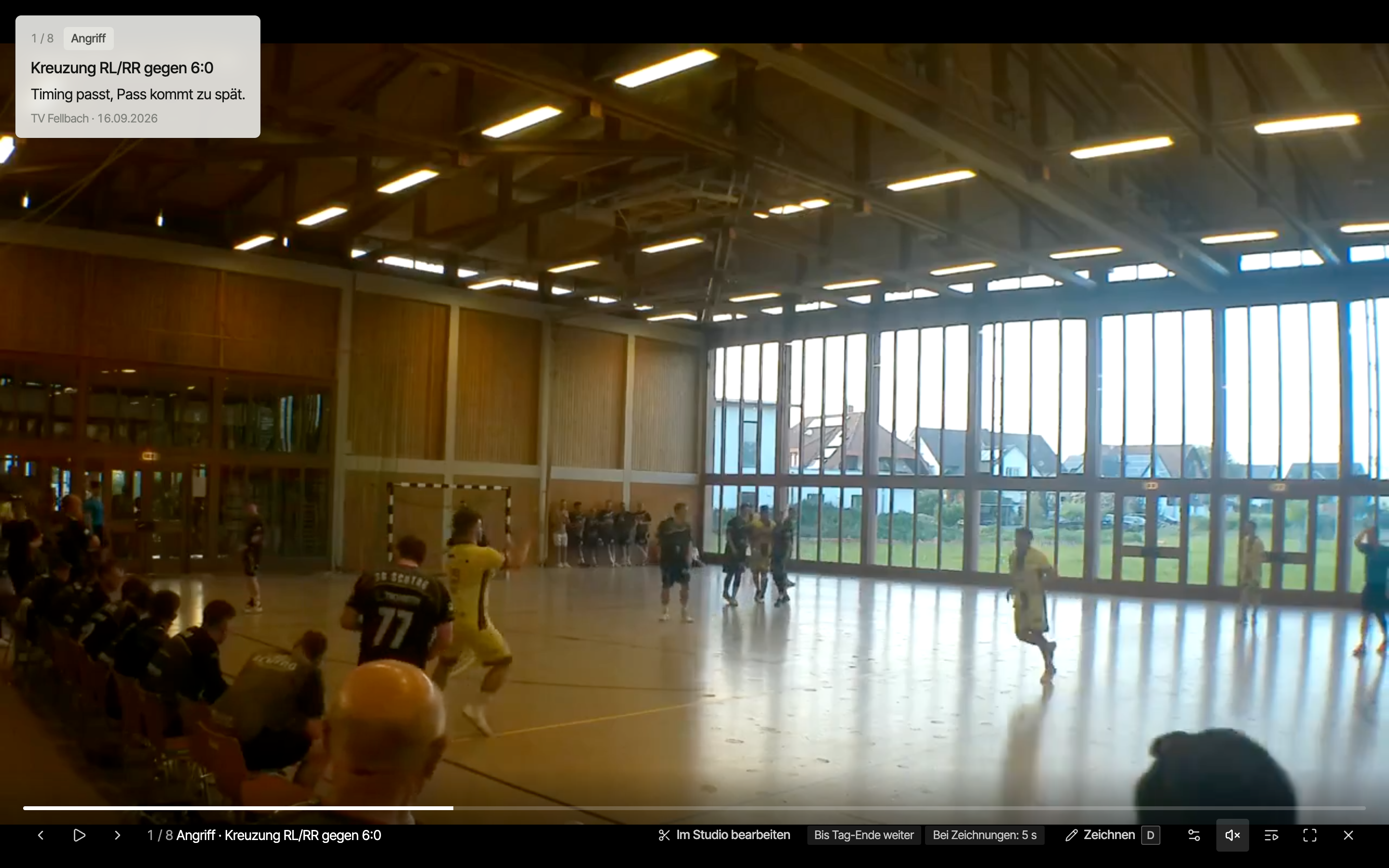
So läuft ein Videotraining
- Szenen im Video-Studio schneiden und taggen.
- Präsentieren öffnen — im Studio oben rechts oder in der Vorbereitung über Alle abspielen bzw. eine Tag-Kachel (sobald es Szenen gibt).
- Laptop oder iPad an Beamer bzw. TV hängen, Vollbild an.
- Szenen durchspielen, an den Zeichnungen erklären, bei Bedarf live drüberzeichnen.
Die Szenen sind nach Tag gruppiert, in der Reihenfolge eurer Tags: erst alle Angriffs-Szenen, dann Abwehr und so weiter. Hat eine Szene mehrere Tags, steht sie unter jedem davon. Die Vorbereitung zeigt die Szenen in derselben Gruppierung und Reihenfolge.
Ablauf
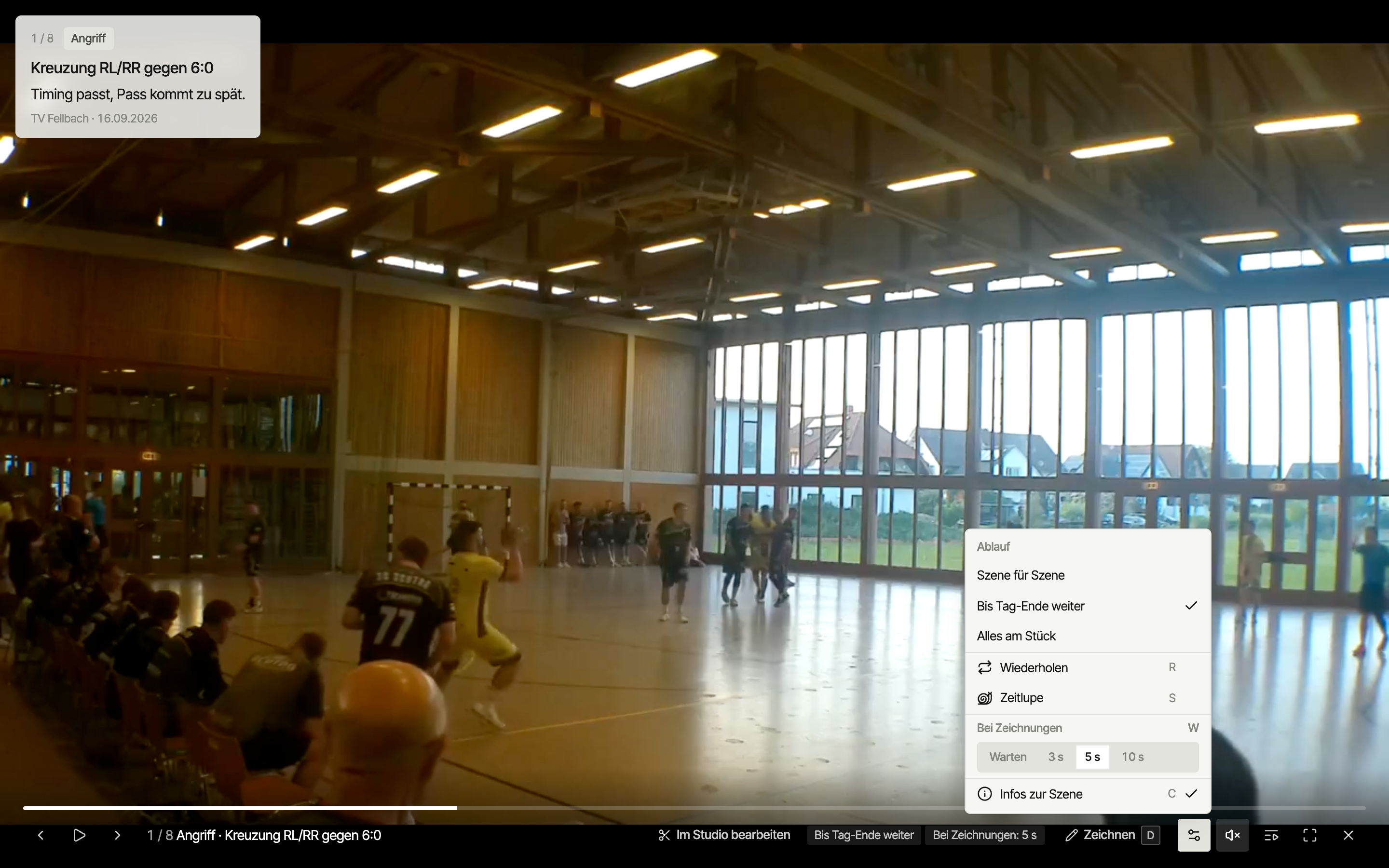
Unter Einstellungen (Zahnrad) wählst du, wie es von Szene zu Szene weitergeht:
| Ablauf | Verhalten |
|---|---|
| Szene für Szene | Hält nach jeder Szene. Du entscheidest, wann es weitergeht. |
| Bis Tag-Ende weiter (Standard) | Spielt alle Szenen eines Tags durch und hält vor dem nächsten Tag — Zeit zum Besprechen. |
| Alles am Stück | Läuft ohne Halt durch alle Szenen. |
Dazu vier Schalter:
- Wiederholen — die aktuelle Szene in Schleife.
- Zeitlupe — langsamer abspielen.
- An Zeichnungen warten — das Video bleibt an jeder Zeichnung stehen, bis du weiterspielst. Ohne den Schalter läuft es nach der Standbild-Dauer von selbst weiter.
- Infos zur Szene — die Info-Karte ein- oder ausblenden.
Die Einstellungen merkt sich jedes Gerät: Der Beamer-Laptop behält seinen Ablauf. Was gerade aktiv ist, steht unten in der Leiste.
Info-Karte
Oben links steht zu jeder Szene eine Karte: Nummer, Tags, Titel, Kommentar, Betrifft und das Spiel, aus dem sie stammt. So weiß die Mannschaft immer, worauf sie achten soll — auch bei Szenen aus einer Beobachtung.
Szenenliste
Die Szenenliste zeigt alle Szenen nach Tag.
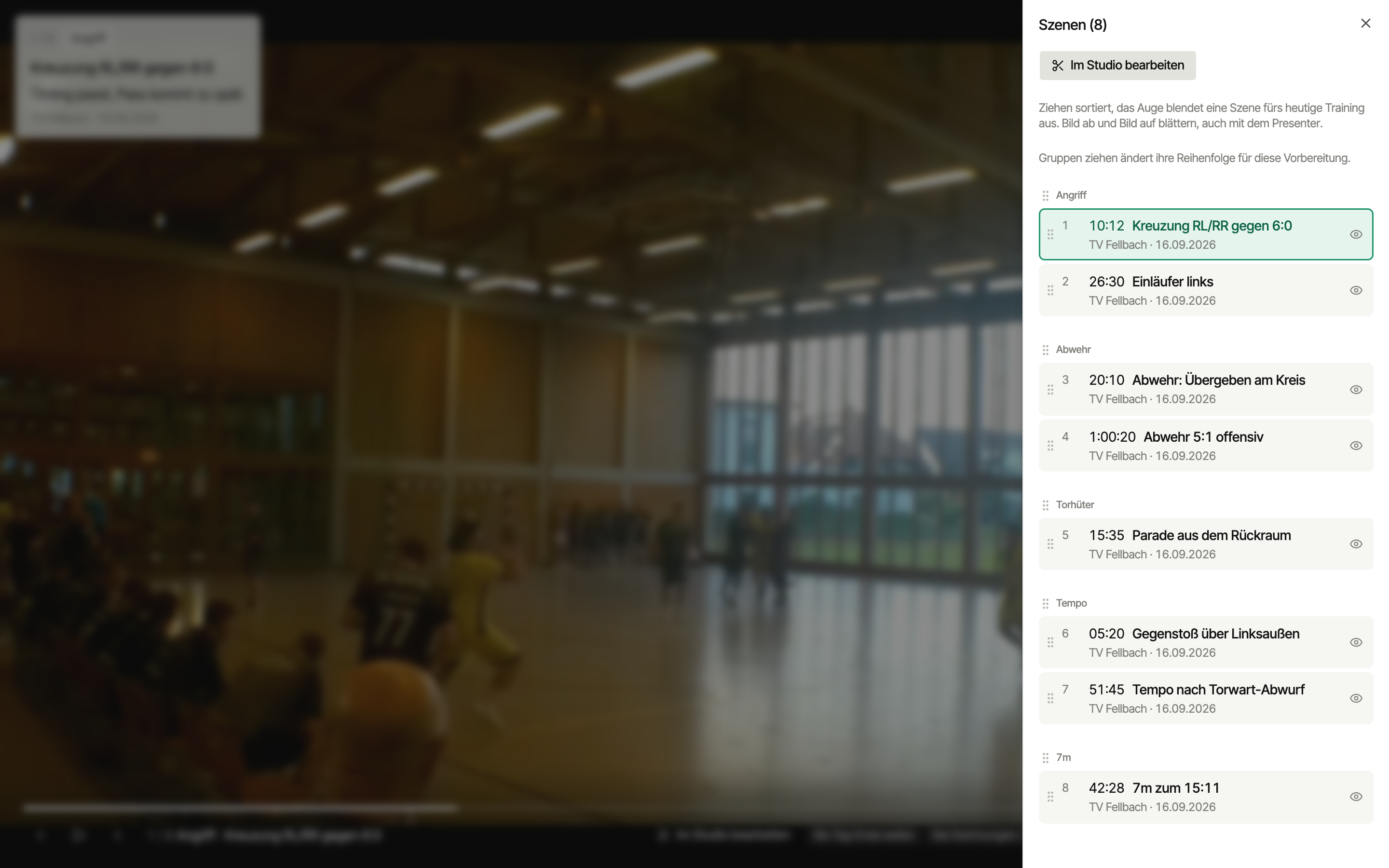
- Ziehen sortiert — innerhalb eines Tags.
- Das Auge blendet eine Szene fürs heutige Training aus. Sie bleibt in der Vorbereitung, wird heute nur übersprungen.
- Ein Klick auf eine Szene springt hin.
Springen und live zeichnen
- Ein Klick oder Tipp auf die Fortschrittsleiste springt innerhalb der Szene.
- Zeichnen legt eine Live-Zeichnung übers Bild — zum Erklären im Moment. Sie wird nicht gespeichert. Dauerhafte Zeichnungen legst du im Studio an.
Steuerung
Tastatur und Presenter (Web)
Ein Presenter (Klicker) sendet meist Bild ab und Bild auf — das funktioniert direkt.
| Taste | Aktion |
|---|---|
Leertaste | Abspielen / Pause (an einer Zeichnung: weiter) |
Bild ab, →, N | nächste Szene |
Bild auf, ←, P | vorige Szene |
Pos1 | Szene von vorn |
R | Wiederholen an/aus |
S | Zeitlupe an/aus |
W | An Zeichnungen warten an/aus |
C | Infos zur Szene an/aus |
L | Szenenliste |
D | Live-Zeichnen |
F | Vollbild |
Esc | Live-Zeichnung verwerfen |
iPad
Auf dem iPad wischst du im Bild zur nächsten oder vorigen Szene. An einer Zeichnung spielt ein Tipp weiter. In der Szenenliste sortierst du mit lange drücken und ziehen. Auf Beamer oder TV kommt das Bild per AirPlay oder mit einem HDMI-Adapter.
Für Spieler
Dieselbe Ansicht ist der Player der Vorbereitung: Abspielen öffnet sie für Trainer wie Spieler. Spieler bekommen eine reine Anschau-Version — kein Zeichnen, Deine Szenen zuerst — auch auf dem Handy. Eine Szene gilt als gesehen, sobald der Spieler sie verlässt oder sie zu Ende läuft. Videotraining am Beamer mit Zeichnen und Einstellungen gibt es nur im Web und auf dem iPad.
Weiter
- Video-Studio — Szenen schneiden und Standbilder zeichnen
- Vorbereitung — Szenen freigeben, damit Spieler sie auch zu Hause sehen