Video-Studio
Szenen schneiden, taggen, Spieler markieren und Zeichnungen als Standbild ablegen — im Web und auf dem iPad.
Im Video-Studio schneidest du aus den Videos einer Vorbereitung die Szenen fürs nächste Spiel. Es läuft im Vollbild, im Web und auf dem iPad. Das Studio ist Teil des Pro-Plans und für Trainer und Scouts gedacht.
Studio öffnen
Szenen gehören immer zu einer Vorbereitung — deshalb öffnest du das Studio immer aus einer:
- In der Vorbereitung im Bereich Video & Szenen über Video-Studio oder direkt über eine Videokarte.
- Auf der Übersicht des Spiels über Öffnen → Studio an der Videokarte.
- Beim Ansehen über die Schere an einer Aktion — das Studio springt an diese Stelle.
- Auf der Video-Detailseite über Werkzeuge, Im Studio schneiden bzw. In Vorbereitung verwenden.
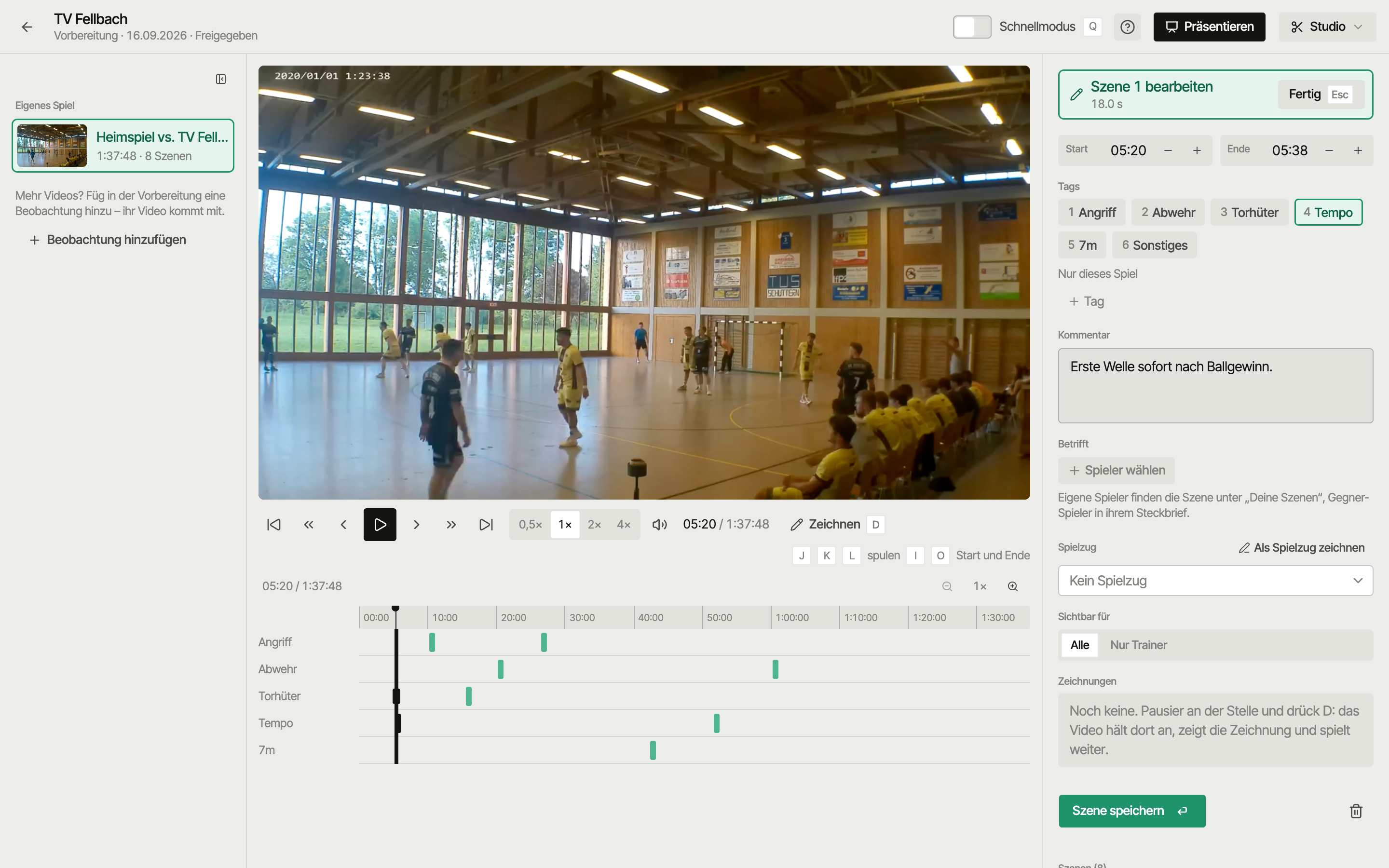
Die Kopfzeile zeigt, wo du gerade schneidest: Vorbereitung · Datum · Entwurf bzw. Freigegeben. Rechts davon Am Video tracken (Aktionen nachtragen, siehe Live-Tracking) und Präsentieren (siehe Präsentieren).
Aufbau
| Bereich | Inhalt |
|---|---|
| Links: Videos | Alle Videos dieser Vorbereitung, gruppiert in Eigenes Spiel, Beobachtungen und Weitere Videos, je mit Szenenzahl. Einklappbar (Taste B). Über + fügst du ein Video hinzu — ein Upload spielt sofort, während er hochlädt. |
| Mitte: Bild und Zeitleiste | Video, Steuerung und darunter die Zeitleiste: eine Spur je Tag, zoombar, mit Filmstreifen-Vorschau. Klicken oder ziehen springt an die Stelle. |
| Rechts: Inspector | Die Szene, die du gerade anlegst oder bearbeitest: Start/Ende, Tags, Kommentar, Betrifft, Spielzug, Sichtbar für, Zeichnungen. Szene speichern und Verwerfen kleben unten. |
Verlinkte Videos (YouTube, URL) laufen nicht im Studio — lad die Datei hoch, um sie zu schneiden.
Eine Szene schneiden
- Spul an den Anfang der Szene und setz den Start (
Ioder Knopf Start). - Lass das Video laufen und setz das Ende (
Ooder Knopf Ende). Mit Hier übernimmst du jeweils die aktuelle Position. - Wähl ein oder mehrere Tags (Tasten
1–9schalten die ersten neun um). - Optional: Kommentar („Was soll die Mannschaft hier sehen?"), Betrifft, Spielzug (siehe Spielzüge) und Sichtbar für.
- Szene speichern (
Enter). Mit Verwerfen (Esc) fängst du neu an.
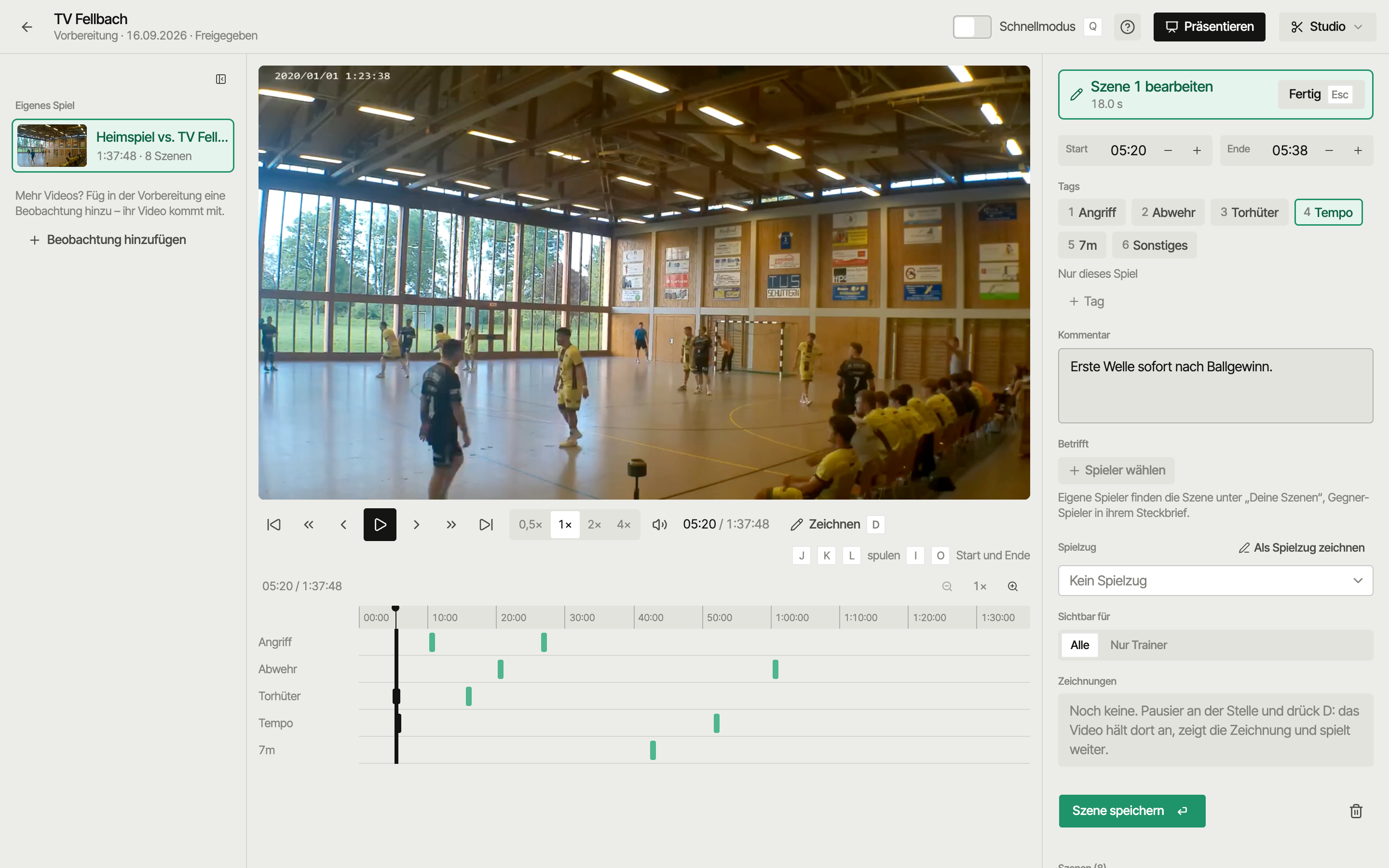
Gespeicherte Szenen stehen als Balken in der Spur ihres Tags. Ein Klick auf einen Balken öffnet die Szene wieder im Inspector.
Tags
Vorgegeben sind Angriff, Abwehr, Torhüter, Tempo, 7m, Sonstiges. Ein neues Tag legst du im Inspector über + Tag an. Dabei wählst du die Reichweite:
- Nur dieses Spiel (Standard) — gilt nur in dieser Vorbereitung. Für alles Gegnerspezifische: „Rückraumwürfe Nr. 7", „Kreuzen links".
- Für alle Spiele — wird Teil eurer festen Tag-Liste und steht in jeder Vorbereitung bereit: „Gegenstoß", „Rückzug".
So bleibt die Auswahl kurz: Gegnertags müllen nicht jede künftige Vorbereitung zu. Warum es beide gibt, steht ausführlich unter Begriffe.
Tags übernehmen öffnet die Liste früherer Vorbereitungen mit eigenen Tags — Spiele gegen denselben Gegner stehen oben. Ein Klick kopiert deren „Nur dieses Spiel"-Tags in die aktuelle Vorbereitung. Klassiker: Hinspiel → Rückspiel.
Betrifft
Unter Betrifft markierst du, um wen es in der Szene geht:
- Eigene Spieler — wahlweise aus dem Spieltagskader oder dem Ganzen Kader. Der Spieler findet die Szene in der Vorbereitung ganz oben unter „Deine Szenen".
- Gegner-Spieler — aus dem Gegnerkader (bei Videos einer Beobachtung beide Teams). Die Szene erscheint im Steckbrief des Spielers unter „Szenen zu Nr. X".
Sichtbar für
- Alle — jeder, der die freigegebene Vorbereitung sieht.
- Nur Trainer — bleibt beim Trainerteam, auch nach der Freigabe. Gut für Szenen, die du nur selbst als Notiz brauchst.
Schnellmodus
Für viele Szenen am Stück: Schnellmodus (Q) einschalten, Tags vorwählen, dann I für den Start und O für das Ende. Die Szene ist sofort gespeichert und das Video läuft weiter — du musst nichts bestätigen. Ideal für einen ersten Durchgang, Kommentare und Betrifft ergänzt du danach.
Zeichnen als Standbild
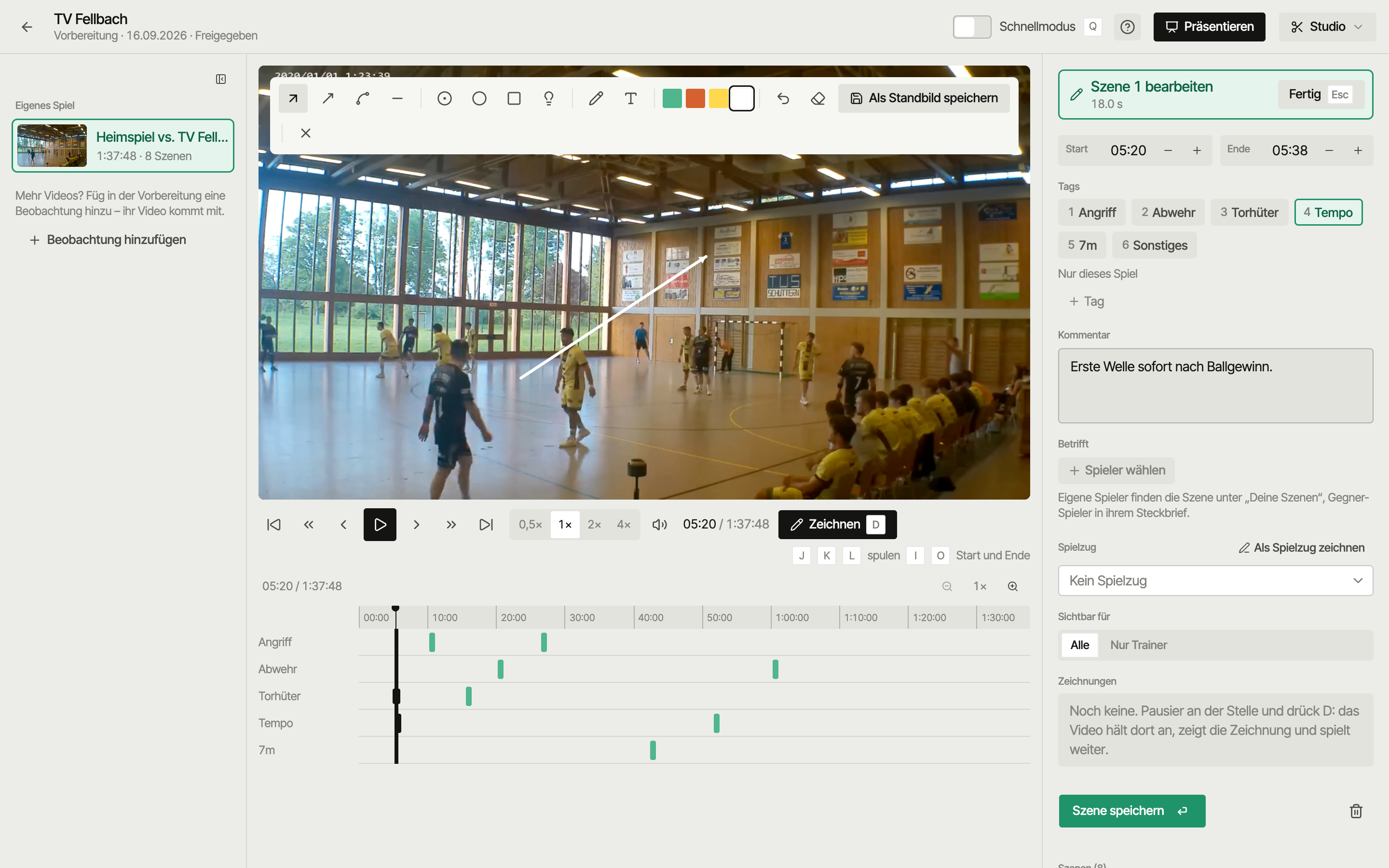
Zeichnungen hängen an einer gespeicherten Szene und erscheinen als Standbild: Beim Abspielen hält das Video an der Stelle an, zeigt die Zeichnung für die eingestellte Dauer und läuft dann ohne sie weiter.
- Szene auswählen (Zeichnen geht nur an gespeicherten Szenen).
- An der richtigen Stelle pausieren und Zeichnen (
D) drücken. - Zeichnen — Werkzeuge: Pfeil, Passweg (gestrichelt), Laufweg (Freihand mit Pfeil), Linie, Spieler markieren (Ring), Kreis, Zone, Spotlight, Stift, Text. Dazu Farben und Rückgängig.
- Als Standbild speichern.
Unter Zeichnungen im Inspector stehen alle Standbilder der Szene, je mit Standbild-Dauer: 2, 4 (Standard), 6 oder 10 Sekunden. Läuft ein Standbild, spielt die Leertaste sofort weiter.
Tastatur (Web)
| Taste | Aktion |
|---|---|
Leertaste | Abspielen / Pause (im Standbild: weiter) |
K | Pause |
J | 5 s zurück |
L | Abspielen, nochmal drücken: 2× und 4× |
← / → | 1 s zurück / vor |
Shift + ← / → | 5 s zurück / vor |
, / . | Einzelbild zurück / vor |
Pos1 | an den Anfang |
I / O | Start / Ende setzen |
1–9 | Tag an- oder abwählen |
Enter | Szene speichern |
Esc | Szene verwerfen (beim Zeichnen: Zeichnen abbrechen) |
Q | Schnellmodus an/aus |
D | Zeichnen |
B | Videoleiste ein-/ausklappen |
M | Ton an/aus |
Steht der Cursor in einem Textfeld (Kommentar, neues Tag), gehören die Tasten dem Feld. Mit dem Mausrad über dem Bild springst du ebenfalls: mit Shift in 5-s-Schritten, mit Alt bildweise.
Auf dem iPad
Das Studio kann auf dem iPad dasselbe wie im Web — nur per Touch:
- Zeitleiste wischen zum Spulen, mit zwei Fingern zoomen.
- Große Knöpfe für Start und Ende.
- Zeichnen mit Finger oder Stift.
Mit angeschlossener Hardware-Tastatur funktionieren Leertaste, J/K/L, I/O, 1–9 und Enter. Pfeiltasten und Esc gibt es nur im Web.
Auf dem Handy gibt es kein Studio und kein Schneiden — dort siehst du Videos und Szenen an. Übersicht: Geräte.
Weiter
- Präsentieren — die Szenen im Videotraining zeigen
- Synchronisieren — damit Aktionen an der richtigen Stelle sitzen
- Vorbereitung — freigeben und was Spieler sehen