Synchronisieren
Spielzeit und Videozeit abgleichen — über die Uhrzeiten im Spielbericht, mit einem Klick je Halbzeit prüfen, sonst im Experten-Modus.
Synchronisieren verbindet ein Video mit dem Spielprotokoll. Danach springt jede getrackte oder importierte Aktion beim Ansehen an die richtige Videostelle, Reels schneiden sich von selbst, und eine Szene aus einer Aktion sitzt sofort. Synchronisieren gibt es im Web und auf dem iPad, als Teil des Pro-Plans.
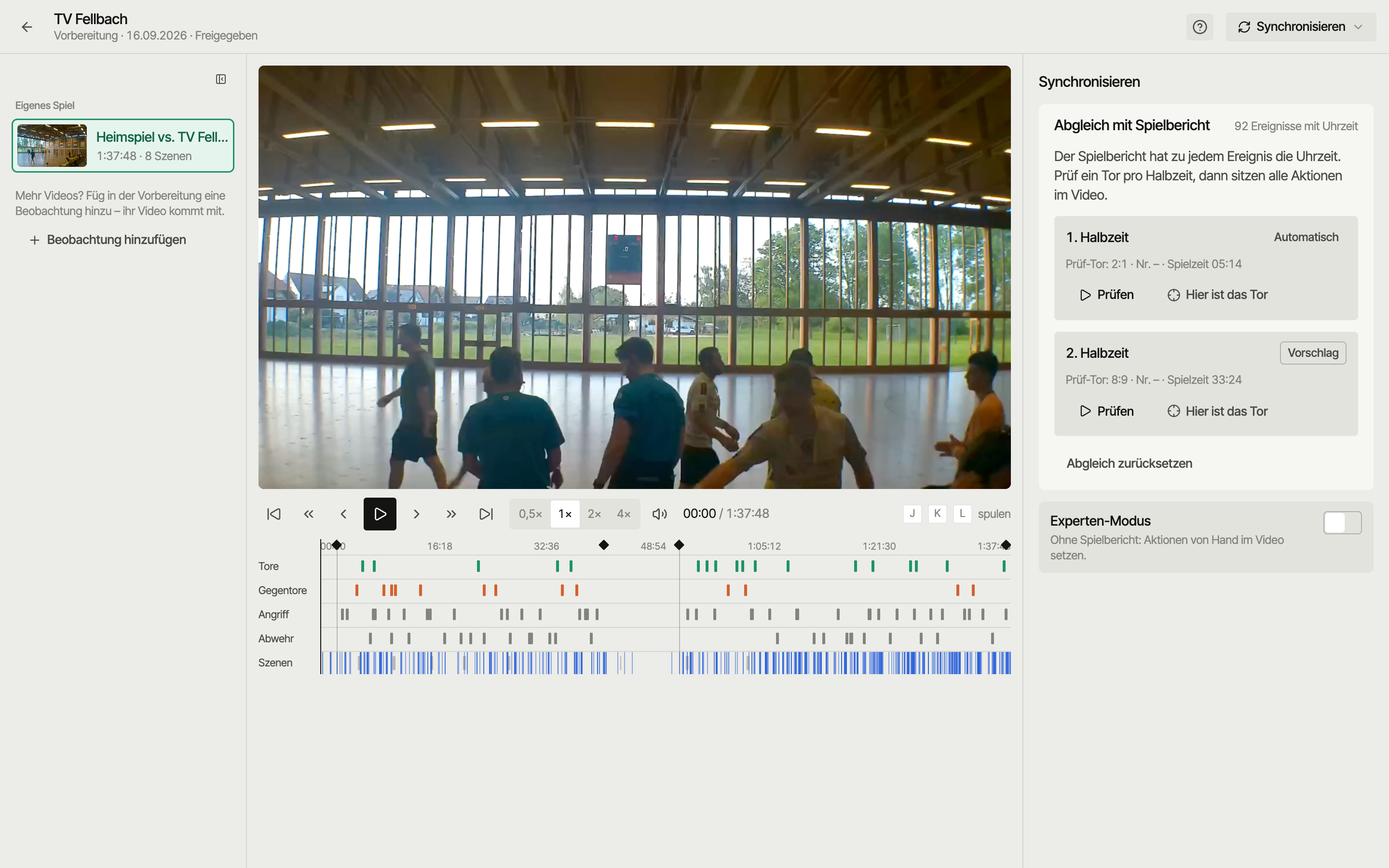
Sync: Spielzeit trifft Videozeit
Die Kamera läuft weiter, wenn die Spieluhr steht — Timeouts, Halbzeit, Verletzungspausen. Deshalb lässt sich die Spielminute nicht einfach in eine Videominute umrechnen. SportsFlow braucht einen Bezug zwischen beiden. Der Sync hängt am Video: Steckt das Video in mehreren Vorbereitungen, gleichst du es trotzdem nur einmal ab.
Synchronisieren öffnest du
- auf der Übersicht des Spiels über Öffnen → Synchronisieren an der Videokarte,
- auf der Video-Detailseite über Werkzeuge,
- in der Vorbereitung im Abschnitt Nach dem Spiel.
Abgleich mit dem Spielbericht
Der offizielle Spielbericht (das PDF von Handball4All) hat zu jedem Ereignis die Uhrzeit: 19:42:17 Tor zum 5:4 durch Nr. 7. Die Videodatei weiß, wann sie aufgenommen wurde. Aus beidem ergibt sich, wo im Video jedes Ereignis liegt — es fehlt nur ein Versatz je Halbzeit. Der Spielbericht kommt über den Spielplan-Import oder Spielbericht importieren am Spiel.
Ein Video, das ganze Spiel
Ein Spiel hat genau ein Video, und das zeigt das ganze Spiel. Liegen beide Halbzeiten in zwei Dateien vor, füg sie vor dem Hochladen zu einer zusammen — einzelne Halbzeiten lassen sich nicht synchronisieren.
| Aufnahme | Was passiert |
|---|---|
| Kamera läuft durch | Die 2. Halbzeit übernimmt den Versatz der 1., bis du sie selbst prüfst. Meist reicht ein Klick. |
| In der Pause gestoppt oder Pause herausgeschnitten | Prüf beide Halbzeiten einzeln — jede bekommt ihren eigenen Versatz. |
Automatik — nur wenn sicher
SportsFlow schlägt den Versatz selbst vor: aus der Aufnahmezeit der Datei und den Pfiffen, die es im Ton erkennt. Übernommen wird ein Vorschlag nur, wenn er sicher ist. Je Halbzeit siehst du den Stand:
| Stand | Bedeutet |
|---|---|
| Bestätigt | Du hast geprüft. |
| Automatisch | Sicherer Vorschlag, schon übernommen. Ein Blick schadet trotzdem nicht. |
| Vorschlag | Nicht sicher genug — bitte prüfen. |
| Offen | Kein Vorschlag. Spul selbst zum Prüf-Tor. |
Prüfen
Je Halbzeit wählt SportsFlow ein Prüf-Tor, z. B. „Prüf-Tor: 5:4 · Nr. 7 · Spielzeit 12:31".
- Prüfen springt 6 Sekunden vor das Tor und spielt ab.
- Fällt das Tor wie erwartet: Passt.
- Fällt es woanders: zum Tor spulen und Hier ist das Tor drücken — der Versatz wird an diese Stelle gesetzt.
Danach sitzen alle Aktionen der Halbzeit. Abgleich zurücksetzen fängt von vorn an.
Ohne Spielbericht mit Uhrzeiten
Der Abgleich braucht mindestens 5 Aktionen mit Uhrzeit. Ein von Hand getracktes Spiel hat sie erst, wenn der Spielbericht nachgezogen ist. Fehlen sie, erklärt SportsFlow beim Synchronisieren, wie du den Spielbericht nachträglich importierst:
- Spiel mit handball.net verknüpft: Spielbericht abgleichen öffnet den Abgleich direkt. Wähl die Kategorien, die du nicht getrackt hast (zum Beispiel Strafen oder Auszeiten), und übernimm sie.
- Nicht verknüpft: Zum handball.net-Import — dort verknüpfst du das Spiel mit dem offiziellen Spiel, der Spielbericht kommt dabei mit.
Den Import startet jemand mit dem Recht Admin. Danach steht der Abgleich bereit. Geht es nicht anders, setzt du die Aktionen im Experten-Modus von Hand.
Experten-Modus
Der Schalter Experten-Modus blendet die Prüfung einzelner Aktionen und die Details ein.
- Mit Spielbericht: Sitzt eine einzelne Aktion daneben, wählst du sie in der Liste, spulst zur richtigen Stelle und drückst Jetzt! — die Spielzeit der Aktion wird auf diese Videostelle gesetzt. Der Filter Ohne Treffbild zeigt Würfe ohne Torpunkt, die du hier aus dem Video nachtragen kannst.
- Ohne Spielbericht: Spul zur markierten Aktion und tipp Hier im Video — sie wird zum Ankerpunkt, alle anderen Aktionen rücken mit. Ein Ankerpunkt pro Halbzeit reicht meist.
Unter Details stehen die Ankerpunkte mit Spielzeit und Videozeit; einzelne lassen sich löschen. Ankerpunkte entstehen auch von selbst:
- Aus dem Live-Tracking: Start, Stopp und Korrekturen der Spieluhr werden protokolliert.
- Aus der Tonspur: Bei Uploads sucht SportsFlow Sirenen und Pfiffe und schlägt Zuordnungen zu getrackten Toren vor. Die Liste zeigt jede Zuordnung zum Prüfen und Verwerfen.
Grenzen
- Erst nach Spielende: Den Spielbericht gibt es erst, wenn das Spiel vorbei ist.
- Zu wenige Ereignisse: Hat der Bericht kaum Ereignisse mit Uhrzeit, fehlt der Abgleich und du setzt Ankerpunkte im Experten-Modus.
- Nachtracken: Trackst du nachträglich oder mit einer Geschwindigkeit ungleich 1×, entstehen keine Ankerpunkte aus der Spieluhr. Vorhandene bleiben erhalten.
- Beobachtungen haben keine Uhr — ihre Videos werden nicht synchronisiert.
Auf dem Handy gibt es Synchronisieren nicht — das geht auf dem iPad oder im Web.
Weiter
- Videos — Ansehen, Aktionen, Reels
- Live-Tracking — tracken am Video
- Spielplan-Import — woher der Spielbericht kommt