Tracking-Screens
Welche Aktionsgruppen du beim Tracken siehst — und was passiert, wenn du sie antippst.
Beim Live-Tracking siehst du große Kacheln — z. B. „Torwurf", „7m", „Ballverlust". Diese Seite erklärt, wie du die Übersicht an euer Team anpasst.
Zwei Dinge im Kopf behalten
- Screen — welche Aktionsgruppen du beim Tracken siehst und in welcher Reihenfolge.
- Nachfragen — was SportsFlow nach dem Tippen noch wissen will (Erfolg? Von wo? Wer?).
SportsFlow liefert für Handball fertige Standard-Screens: Komplett, Angriffsphase, Abwehrphase. Du passt sie in jedem Plan frei an — eigene Aktionen gibt's ab Team-Saison.
Screen bearbeiten
Geh zu Tracking-Screens in der App (Native: Mehr → Screens).
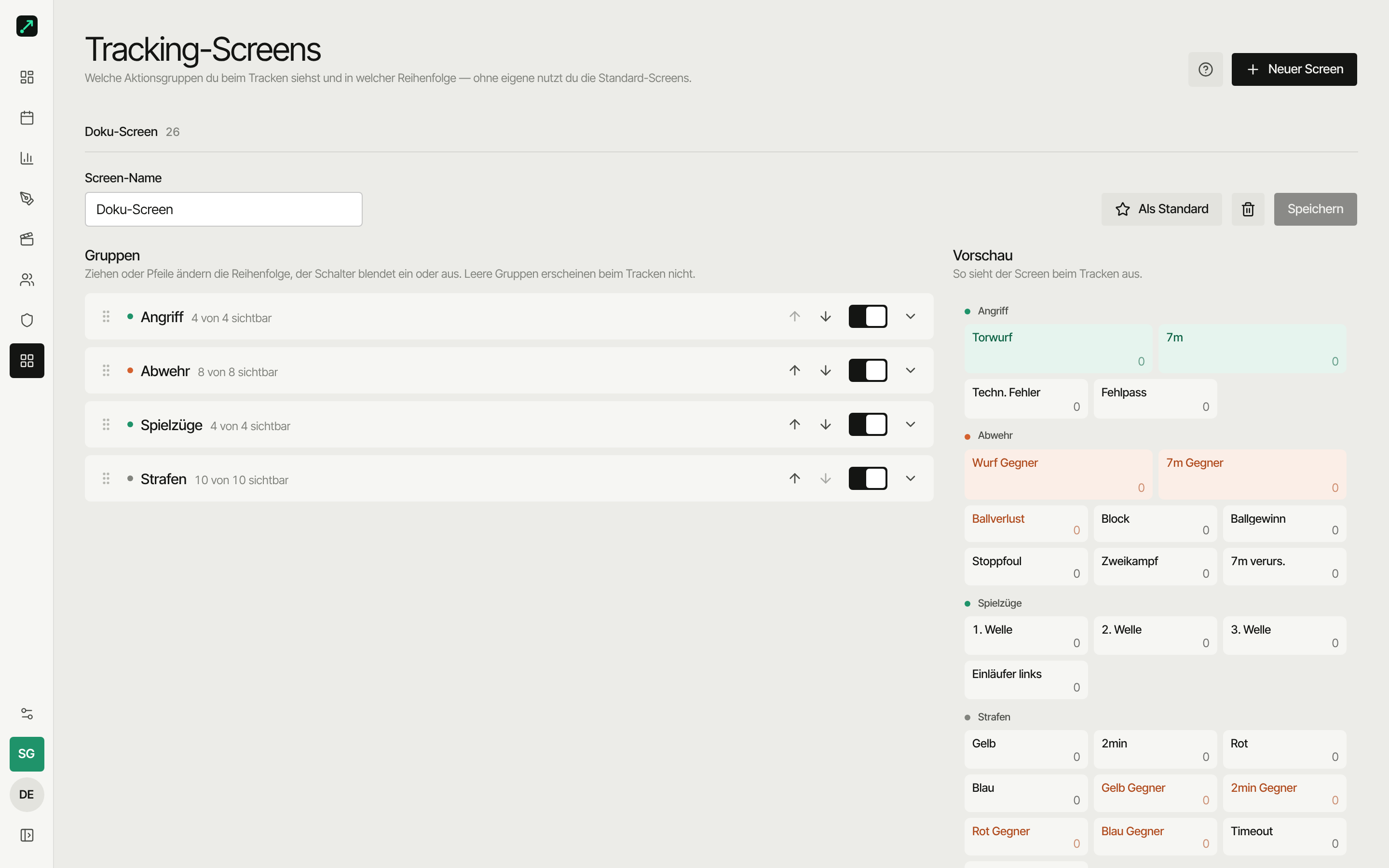
- Links eine sortierbare Liste der Gruppen (Angriff · Abwehr · Spielzüge · Strafen). Jede Gruppe klappt auf — darin liegt eine sortierbare Liste ihrer Aktionen.
- Gruppe und jede einzelne Aktion haben einen Sichtbarkeits-Schalter; die Gruppe zeigt zum Beispiel „4 von 6 sichtbar".
- Sortieren per Ziehen (Maus) oder über die Pfeil-Buttons.
- Rechts siehst du die Vorschau — so sieht der Screen beim Tracken aus.
- „Neuer Screen" legt einen Screen an — leer oder auf Basis eines Standard-Screens als Vorlage.
Unterschiedliche Aktionen in Halbzeit 1 und 2? Leg zwei Screens an — z. B. „Angriff HZ1" und „Angriff HZ2" — und wechsle oben im Tracking zwischen ihnen.
Eigene Aktionen anlegen
Ab Team-Saison kannst du eigene Aktionen erstellen. Pro Aktion stellst du ein, was SportsFlow danach fragt:
| Einstellung | Bedeutung für dich |
|---|---|
| Seite | Eigene Aktion oder Gegner-Aktion |
| Zählt bei Erfolg als Tor für | Niemanden, uns oder den Gegner |
| Erfolg (Tor/Kein Tor) | „Hat gesessen?" |
| Wurfposition | Nicht erfassen · Zone (Tap) · Exakte Position |
| Treffbild (Tor) | Nicht erfassen · Zone (Tap) · Exakte Position |
| Spieler | Wer hat gemacht? |
| Assist | Wer hat vorgelegt? |
| Wurfart | Sprungwurf, Stehwurf … |
Zusätzlich lassen sich Flugbahn und Spielsituation erfassen.
Spielzug-Aktionen verknüpfst du mit einem gezeichneten Spielzug — beim Tracken wählst du dann den Zug aus und ob er geklappt hat.
Kostenloser Plan
Im Starter (kostenlos) nutzt du die fertigen Handball-Aktionen und ordnest sie in eigenen Screens frei an. Eigene Aktionen kommen ab Team-Saison.
Tipps vom Rand
- Nicht zu viele Aktionen — lieber eine Gruppe ausblenden als 30 sichtbare Kacheln.
- Häufiges nach oben ziehen — die Reihenfolge in der Gruppe bestimmt, was oben im Screen liegt.
- Spielzüge in der eigenen Gruppe lassen — nicht zwischen Einzelaktionen verstecken.
- Kurze Namen — „7m" statt „Siebenmeter ohne Torwart".
Weiter
- Live-Tracking — der Ablauf am Spieltag
- Spielzüge — Züge zeichnen und Erfolg messen