Live-Tracking
So trackst du am Spielfeldrand — Schritt für Schritt.
Tracking läuft vollbild auf Tablet oder Handy am Rand. Große Kacheln, wenig Ablenkung — damit du bei Lampenfieber nicht suchst. Hell ist der Standard; im Avatar-Menü schaltest du auf Dunkel oder System um.
Der Ablauf
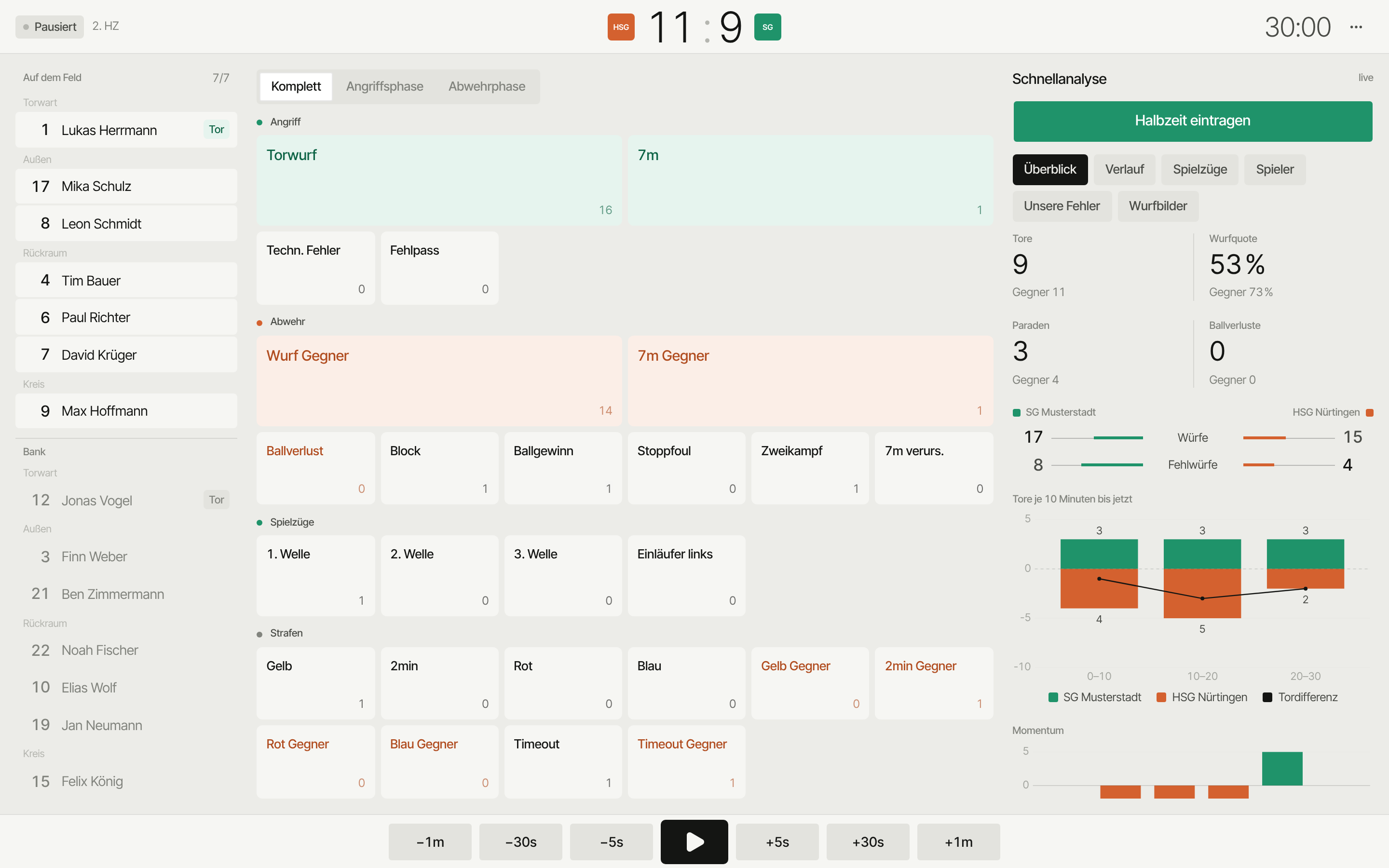
- Screen wählen — oben steht eine Auswahl, z. B. „Komplett", „Angriffsphase" oder „Abwehrphase". Jeder Screen zeigt dieselben festen Gruppen — Angriff · Abwehr · Spielzüge · Strafen —, nur welche Aktionen darin sichtbar sind, unterscheidet sich.
- Aktion antippen — z. B. „Torwurf", „7m", „Ballverlust".
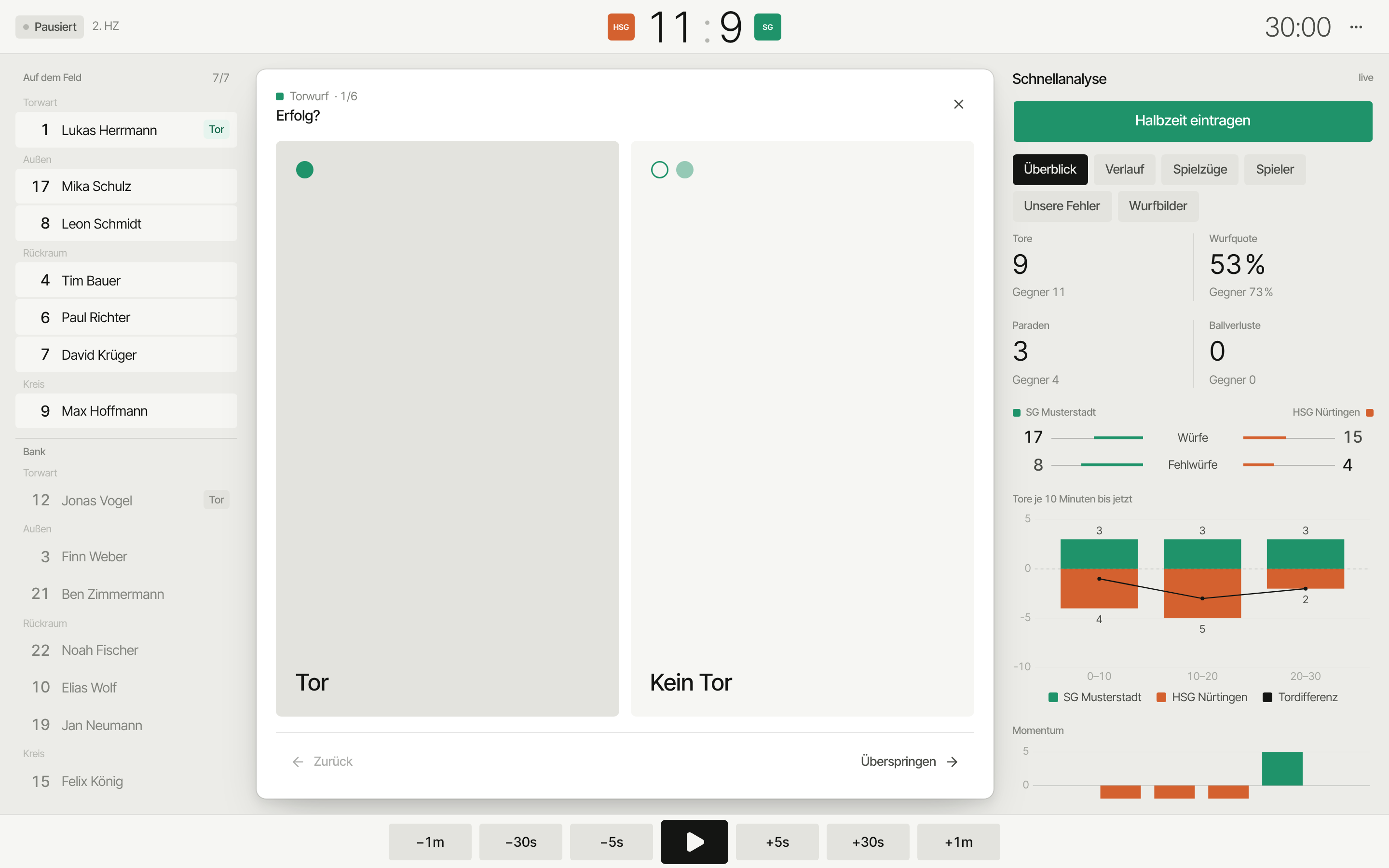 3. Fragen beantworten — nur was nötig ist: Erfolg? Von wo? Wohin?
4. Fertig — steht im Verlauf, der Spielstand aktualisiert sich.
3. Fragen beantworten — nur was nötig ist: Erfolg? Von wo? Wohin?
4. Fertig — steht im Verlauf, der Spielstand aktualisiert sich.
Manche Aktionen (z. B. Auszeit) brauchen keine Nachfragen — ein Tipp reicht.
Welche Fragen kommen?
Je nach Aktion fragt SportsFlow Schritt für Schritt:
| Schritt | Bedeutung |
|---|---|
| Erfolg? | Hat der Wurf gesessen? (entfällt, steht das Ergebnis schon in der Kachel) |
| Von wo? | Wurfposition auf dem Feld |
| Wohin? | Treffbild im Tor |
| Details | Wurfart, Flugbahn, Situation |
| Wer? | Welcher Spieler |
| Torwart? | Welcher Torhüter stand im Tor |
| Assist? | Wer hat vorgelegt |
Welche Schritte überhaupt kommen, hängt von der Tracking-Tiefe ab (Aus · Zonen · Exakt — für Wurfposition und Treffbild getrennt einstellbar). Mehr Tiefe kostet 1 Tipp mehr pro Wurf, liefert dafür genauere Wurfbilder. Den Standard legst du in Verwaltung → Tracking fest, im Spiel überschreibst du ihn übers ⋯-Menü → Tracking-Einstellungen.
Im Treffbild gilt: voll gefüllt = Tor, Umriss = gehalten, blass = vorbei oder geblockt — eingefärbt ist immer die Mannschaft (grün = eigene, orange = Gegner), nie das Ergebnis.
Du kannst jeden Schritt überspringen — lieber schnell tracken als perfekt.
Beim Torwart gilt: Bei einem Gegnerwurf und beim Gegner-7m kommt immer der Schritt „Torwart?" — zur Auswahl stehen eure Torhüter, wer schon auf dem Feld steht, zuerst. Du kannst überspringen; ein Vorbelegen oder einen „Im Tor"-Chip gibt es nicht mehr.
Nach dem gegnerischen Schützen fragt SportsFlow nie: Im eigenen Spiel bleibt der Gegner spielerlos, erfasst werden Wurfort, Treffbild und Wurfart. Wer beim Gegner wirft, sammelst du in einer Beobachtung — daraus entstehen die Steckbriefe.
Gekoppeltes Spiel
Nutzt der Gegner auch SportsFlow, könnt ihr das Spiel koppeln. Dann trackt jede Seite nur den eigenen Angriff: Eure Würfe und 7m landen beim Gegner als Gegnerwürfe — mit Wurfposition, Torecke und Trikotnummer —, seine kommen bei euch an. Diese Einträge (Abzeichen vom Gegner) sind schreibgeschützt; du ordnest nur noch euren Torwart zu.
Steuerung
- Weiter — Antwort speichern
- Zurück — letzte Antwort ändern
- Überspringen — Schritt ohne Antwort weiter
- Abbrechen — Aktion verwerfen
Screen, Aufstellung & Schnellanalyse
Das Layout passt sich an den Bildschirm an — nichts scrollt:
- Breiter Bildschirm (Desktop/großes Tablet): links die Aufstellung, in der Mitte die Aktionen, rechts live die Schnellanalyse.
- Tablet: oben zwei Ansichten — Erfassen · Analyse.
- Handy: oben drei Ansichten — Erfassen · Analyse · Verlauf.
Auf Tablet und Handy liegt die Aufstellung als schmale Leiste über den Aktionen — antippen öffnet sie als Sheet.
Split-View mit Video (Pro)
Trackst du am verknüpften Video — etwa beim Nachtracken über Am Video tracken im Video-Studio —, stehen auf dem iPad und im breiten Browser links die Aktionen (zwei Drittel) und rechts eine Spalte (ein Drittel), die du zwischen Schnellanalyse und Video umschaltest. Das Video läuft beim Umschalten an derselben Stelle weiter; ein Sprung aus dem Verlauf schaltet aufs Video. Ab Pro, nicht auf dem Handy.
Verlauf & Rückgängig
Alle Einträge siehst du chronologisch im Verlauf (Tablet/Desktop: ein Thema der Schnellanalyse; Handy: eigener Tab). Über der Liste filterst du nach Aktion und Spieler. Ein Eintrag antippen öffnet die Detailansicht. Rückgängig gibt es nur dort — für den jeweils letzten Eintrag — und korrigiert auch den Spielstand mit.
Fußleiste & Spieluhr
Unten bedienst du die Spieluhr: −30 s / −5 s · Start/Pause · +5 s / +30 s (auf breiten Bildschirmen zusätzlich ±1 min). Halbzeit, Spielende, Tracking-Einstellungen, Vollbild und Geschwindigkeit liegen im ⋯-Menü oben rechts. Details zur Uhr: Spieluhr & Feld.
Nachtracken & Geschwindigkeit
Nach dem getrackten Spielende verschwindet der Tracking-Button auf der Spielseite. Stattdessen öffnest du das Tracking über das ⋯-Menü der Spielseite → Nachtracken (Web wie App). Alles funktioniert wie beim Live-Tracking — z. B. um Spielzüge oder vergessene Aktionen nachzuerfassen.
Dazu passt die Geschwindigkeit: Im Tracking-Menü (⋯ oben rechts) → Geschwindigkeit wählst du 0,5× / 1× / 2× / 4× — die Spieluhr tickt entsprechend schneller oder langsamer, praktisch beim Nachtracken vom Video. Live-Spiele starten immer mit 1×; bei beendeten Spielen merkt sich SportsFlow deine Wahl.
Video-Sync
Bei Geschwindigkeit ≠ 1× oder beim Nachtracken entstehen keine Video-Sync-Marken — die automatische Video-Zuordnung stützt sich auf die Marken des Live-Trackings bzw. die Tonspur-Analyse. Bereits vorhandene Marken bleiben erhalten.
Beobachtungen
Bei einer Beobachtung — dem Scouting eines fremden Spiels zweier Gegnerteams — läuft statt der Aktions-Gruppen ein eigener Screen mit vier Schritten: Wer wirft? · Wurfort · Ergebnis · Wie und wohin? Kein Aktionsraster, keine Uhr, kein Spielstand und keine Minute. Ein verlinktes Video läuft daneben mit (ab Pro), liefert aber keine Zeit — die Würfe tragen keinen Zeitstempel. Details: Beobachtung.
Spielstand
Treffer zählen automatisch für euer Team und den Gegner — aus eurer Sicht, egal ob Heim- oder Auswärtsspiel. Eine Beobachtung hat keinen Spielstand: Dort werden Wurfbilder gesammelt, kein Spiel mitgeschrieben.
Wer darf tracken?
Im eigenen Spiel nur Trainer / Betreuer. Spieler sehen danach die Auswertung, tracken aber nicht selbst — Ausnahme ist die Beobachtung: Die erfassen zusätzlich Torhüter (verlinkter Kaderplatz, Position Torwart), siehe Wer darf anlegen, erfassen, bearbeiten, löschen?.
Mehrere Trainer können dasselbe Spiel gleichzeitig tracken, jeder auf seinem Gerät — teilt euch die Arbeit auf, sonst zählt es doppelt. Details: Mehrere Geräte am selben Spiel.
Weiter
- Beobachtung — fremdes Spiel zweier Gegnerteams als Wurfbild erfassen
- Schnellanalyse — Coach-Sicht mit Überblick, Spielzügen, Spielern und Wurfbildern schon im Spiel
- Tracking-Screens anpassen
- Ohne Internet
- Spieluhr & Feld